Skip to content

Izkoristite 30% popusta ob prvi nakupu s kodo WELCOME30! Kliknite tukaj in vnesite podatke za uveljavitev popusta. Izkoristite 30% popusta ob prvi nakupu s kodo WELCOME30! Kliknite tukaj in vnesite podatke za uveljavitev popusta. Izkoristite 30% popusta ob prvi nakupu s kodo WELCOME30! Kliknite tukaj in vnesite podatke za uveljavitev popusta. Izkoristite 30% popusta ob prvi nakupu s kodo WELCOME30! Kliknite tukaj in vnesite podatke za uveljavitev popusta. Izkoristite 30% popusta ob prvi nakupu s kodo WELCOME30! Kliknite tukaj in vnesite podatke za uveljavitev popusta. Izkoristite 30% popusta ob prvi nakupu s kodo WELCOME30! Kliknite tukaj in vnesite podatke za uveljavitev popusta. Izkoristite 30% popusta ob prvi nakupu s kodo WELCOME30! Kliknite tukaj in vnesite podatke za uveljavitev popusta.

  • Uporabniški račun
  • Posel
  • Funkcije
  • Zaslužite
  • Prijava
  • Uporabniški račun
  • Posel
  • Funkcije
  • Zaslužite
  • Prijava
  • Jeziki
    • EN Help
    • DE Hilfe
    • BA Pomoć
    • FR Aide
    • Sl Pomoč
  • Jeziki
    • EN Help
    • DE Hilfe
    • BA Pomoć
    • FR Aide
    • Sl Pomoč
Začnite

Uporabniški račun

5
  • Kako se registrirati
  • Splošne nastavitve
  • Kako spremeniti geslo
  • Kako dodati dodatni uporabniški račun za zaposlene
  • Kako urediti dovoljenja za račune ustvarjene za zaposlene

Upravljanje podjetjem

6
  • Kako nastaviti e-račune
  • Kako urediti nastavitve Email SMTP
  • Kako nastaviti izgled faktur/ponud
  • Kako nastaviti stopo davka
  • Kako nastaviti spletno plačilo
  • Kako upravljati podjetjem

Funkcije aplikacije

9
  • Upravna plošča
  • Ustvarjanje, spremljanje in vodenje projektov
  • Ustvarjanje in upravljanje faktur
  • Ustvarjanje in upravljanje predračunov
  • Upravljanje računi, dobavitelji, stroški in izdelki
  • Upravljanje strankami/klienti
  • Kako ustvariti ponavljajočo fakturo
  • Upravljanje poslovnimi poročili
  • Upravljanje HR menedžmentom

Upravljanje naročnino

1
  • Kako upravljati s pretplato?

Zaslužite z nami

1
  • Kako zaslužiti z nami
View Categories
  • Začetna stranica
  • Baza znanja
  • Upravljanje podjetjem
  • Kako nastaviti e-račune

Kako nastaviti e-račune

3 minuta branja

Dobrodošli v vodiču za vzpostavitev in uporabo sistema e-računov (e-Invoice) znotraj aplikacije AdBooks. Ta modul vam omogoča ustvarjanje računov v formatu XML, ki je popolnoma skladen z evropskim standardom UBL 2.1 EN 16931.

🚀 Kako dostopati do nastavitev e-računa #

E-računi so privzeto onemogočeni. Za njihovo aktivacijo in konfiguracijo sledite naslednjim korakom:

  1. Kliknite na svoje ime v zgornjem desnem kotu zaslona.
  2. V spustnem meniju izberite »Nastavitve računa« (Account Settings).
  3. V levem meniju kliknite na »Nastavitve e-računov« (e-Invoice Settings).

💡 Hitra povezava: Do nastavitev lahko neposredno dostopate prek te povezave: app.adbooks.co/admin/business/einvoice_settings

🔧 Aktivacija in konfiguracija sistema #

1. Omogočanje funkcije #

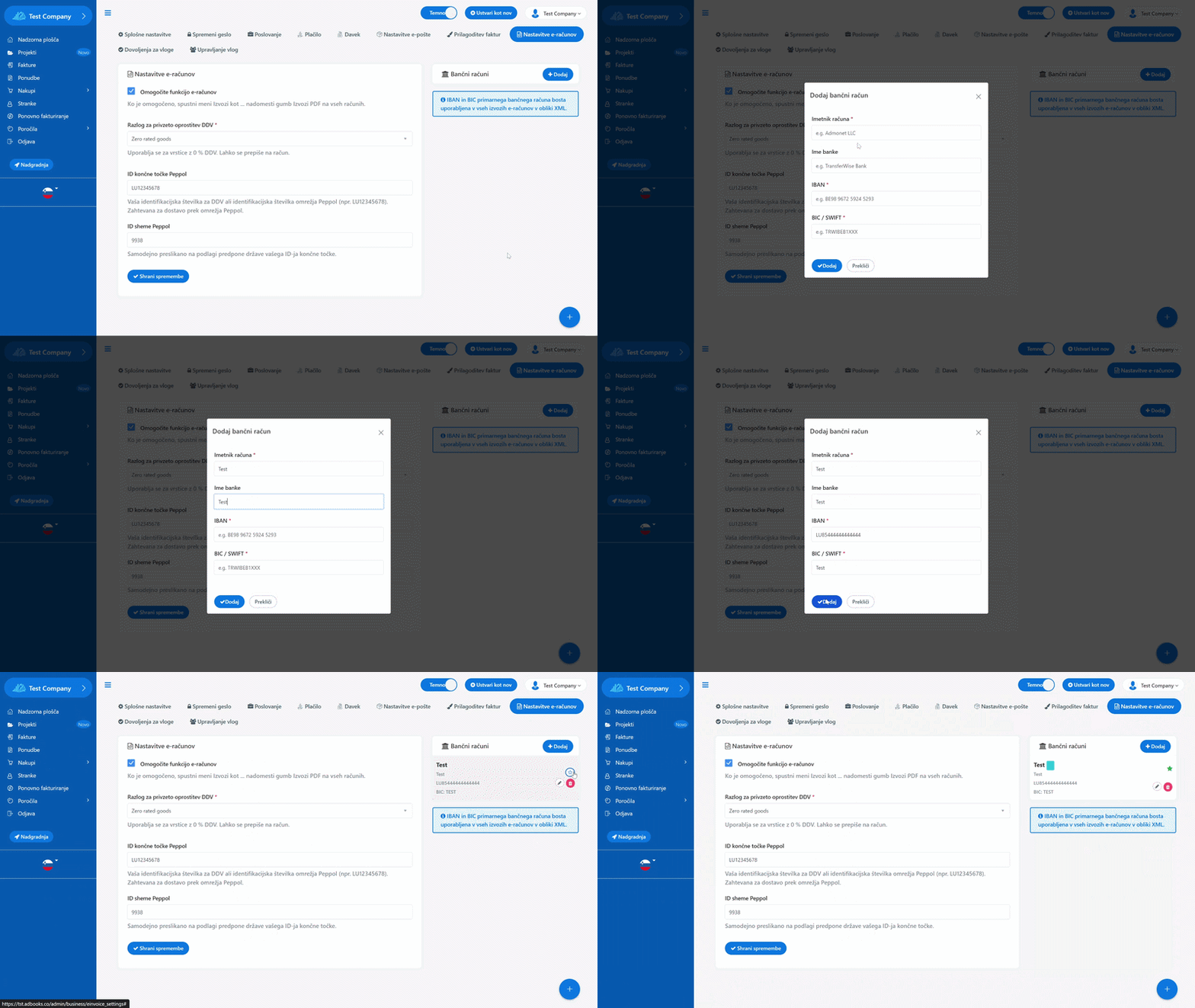
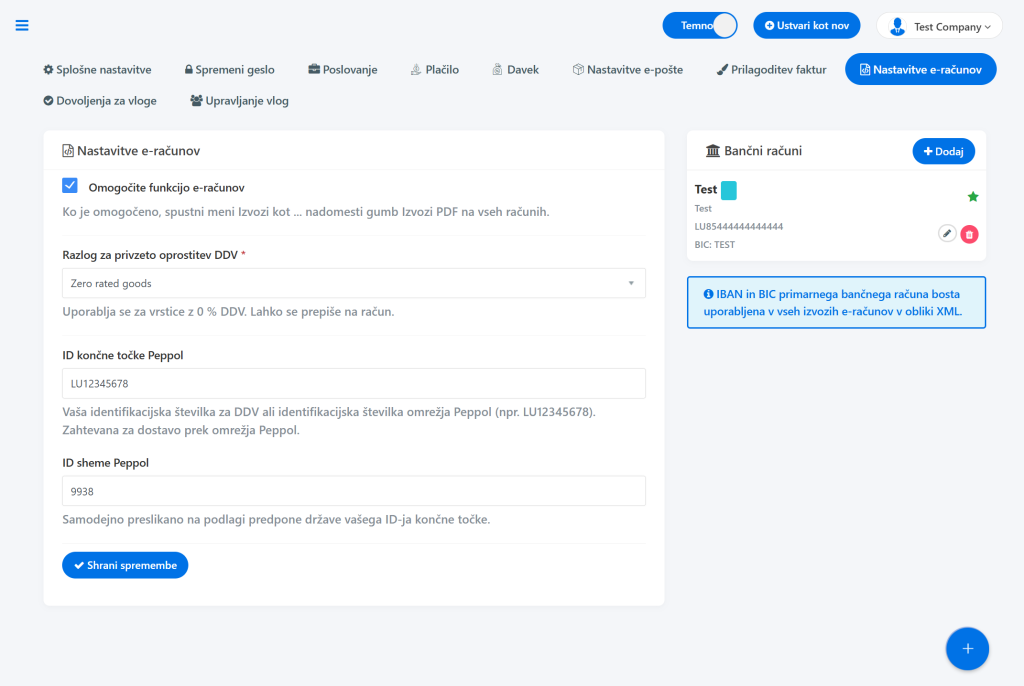
  • Označite možnost »Omogočite funkcijo e-računov« (Enable e-Invoice feature).
  • Kliknite gumb »Shrani spremembe« (Save changes) na dnu strani.

2. Vnos obveznih podatkov za e-račun #

Za pravilno delovanje sistema e-računov morate izpolniti naslednja polja:

  • Privzeti razlog za oprostitev DDV (Default VAT exemption reason)*: Izberite privzeti razlog za oprostitev DDV, ki se bo samodejno izpisal na vseh računih (pri ustvarjanju posameznih računov ga lahko ročno spremenite). Na voljo so naslednje možnosti:
    • Dobava znotraj Skupnosti (Intra-community supply)
    • Obrnjena davčna stopnja (Reverse charge)
    • Izvoz izven EU (Export outside the EU)
    • Ni predmet DDV (Not subject to VAT)
    • Oproščeno plačila DDV (Exempt from VAT)
    • Stopnja 0 % (Zero-rated goods)
  • ID Peppol točke (Peppol Endpoint ID): Vnesite svojo ID za DDV z državno predpono (npr. SI12345678, BA123456789000 ali LU12345678). Če vaše podjetje ni zavezanec za DDV, vnesite svojo uradno matično ali davčno številko.
  • ID Peppol sheme (Peppol Scheme ID): Tega polja vam ni treba spreminjati. Sistem ga samodejno generira na podlagi prvih dveh črk (kode države) vašega ID-ja točke (Endpoint ID).

Ko vnesete vse podatke, kliknite »Shrani spremembe« (Save changes).

🏦 Dodajanje in konfiguracija bančnega računa (Obvezno!) #

⚠️ POMEMBNO: Brez nastavljenega privzetega (primarnega) bančnega računa možnost izvoza e-računa v aplikaciji ne bo vidna!

Kako dodati in nastaviti privzeti račun:

  1. Na desni strani zaslona kliknite gumb »Dodaj«.
  2. V pojavnem oknu vnesite podatke o bančnem računu:
    • Imetnik računa
    • Ime banke
    • IBAN
    • BIC / SWIFT
  3. Kliknite »Dodaj« , da shranite račun.
  4. Ključni korak: Kliknite na ikono zvezdice poleg dodanega računa. Ko zvezdica obarva zeleno, je ta račun nastavljen kot Privzeti (Default) in se bo izpisal na vseh vaših XML dokumentih e-računov.

Opomba: Dodate lahko več bančnih računov, vendar je lahko le eden označen z zeleno zvezdico kot privzeti.

📄 Kako izvoziti e-račun (XML)? #

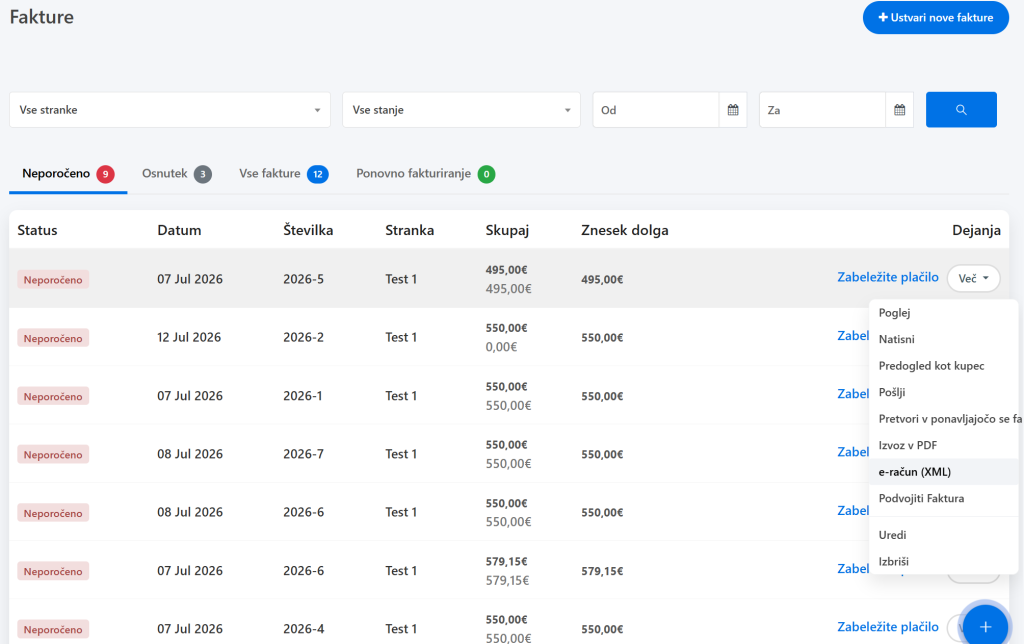
Ko so e-računi uspešno omogočeni in nastavljeni, se bo na vseh mestih v aplikaciji, kjer upravljate z računi, pojavila nova možnost.

Neposredno pod standardno možnostjo »Izvozi kot PDF« boste videli možnost »e-Račun (XML)« (e-Invoice (XML)). S klikom na to možnost lahko vi in vaše stranke prenesete e-račun, ki je pripravljen za obdelavo in prenos na evropski ravni.

⚠️ Odpravljanje težav in preverjanje podatkov #

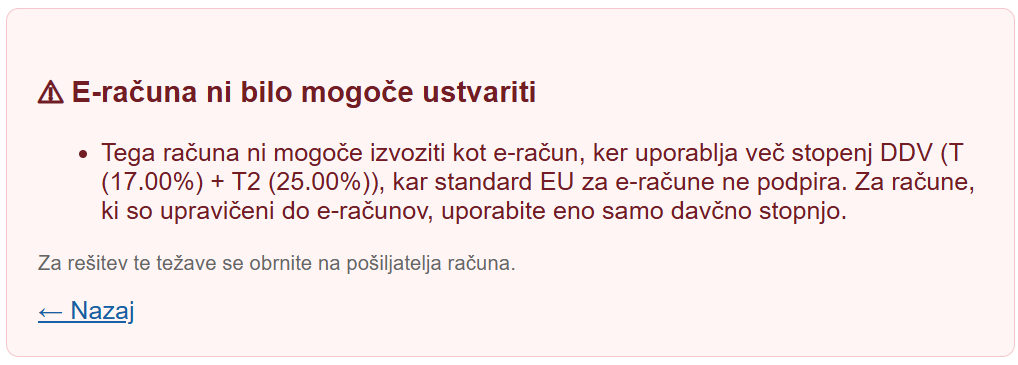
AdBooks misli na vse! Če aplikacija blokira izvoz v format e-računa (XML), to pomeni, da na samem računu ali v profilu vašega podjetja manjkajo nekateri obvezni zakonski podatki.

V tem primeru bo aplikacija samodejno prikazala pojavno okno z natančnim pojasnilom, kaj natanko manjka.

Najpogostejši razlogi za opozorila:

  • Manjkajoč naziv ali opis izdelka/storitve.
  • Manjkajoča davčna številka stranke ali vašega podjetja.
  • Ni izbranega privzetega bančnega računa (manjka zelena zvezdica).
  • Manjkajoči drugi zakonsko zahtevani podatki o podjetju (naslov, mesto itd.).

Preprosto sledite navodilom v pojavnem oknu, izpolnite manjkajoče podatke in vaša XML datoteka bo v nekaj sekundah pripravljena za prenos!

Updated on July 14, 2026

Kako vam je pomogao ovaj članak?

Kako urediti nastavitve Email SMTP

Leave a Reply Cancel reply

Your email address will not be published. Required fields are marked *

Vsebina
  • 🚀 Kako dostopati do nastavitev e-računa
  • 🔧 Aktivacija in konfiguracija sistema
    • 1. Omogočanje funkcije
    • 2. Vnos obveznih podatkov za e-račun
  • 🏦 Dodajanje in konfiguracija bančnega računa (Obvezno!)
  • 📄 Kako izvoziti e-račun (XML)?
  • ⚠️ Odpravljanje težav in preverjanje podatkov

Začnite brezplačno preizkusno obdobje še danes!

Ne čakajte! Začnite z izdajanjem računov v le nekaj minutah in optimizirajte svoje poslovanje.

Poskusite brezplačno
Facebook-f Instagram Youtube Jki-open-book-light
Podjetje
  • Cene
  • O nas
  • Moj AdBooks račun
  • Blog
  • Baza znanja
Pravna obvestila
  • Impressum
  • Splošni pogoji poslovanja (SPP)
  • Politika zasebnosti
  • Kontaktirajte nas
Jeziki
  • English
  • Deutsch
  • Bosanski
  • Français
  • Slovenščina
Baza znanja
  • EN Help
  • DE Hilfe
  • BA Pomoć
  • FR Aide
  • Sl Pomoč
AdBooks Baza Znanja

AdBooks Baza znanja je vaš vir vseh informacij o naši aplikaciji. Poiščite vodnike, vadnice in odgovore na najpogostejša vprašanja v 5 jezikih: angleščini, nemščini, bosanščini, francoščini in slovenščini. Baza znanja je tukaj, da vam pomaga izkoristiti vse funkcionalnosti AdBooks-a in izboljšate svoje poslovanje.

© AdBooks. Vse pravice pridržane.