
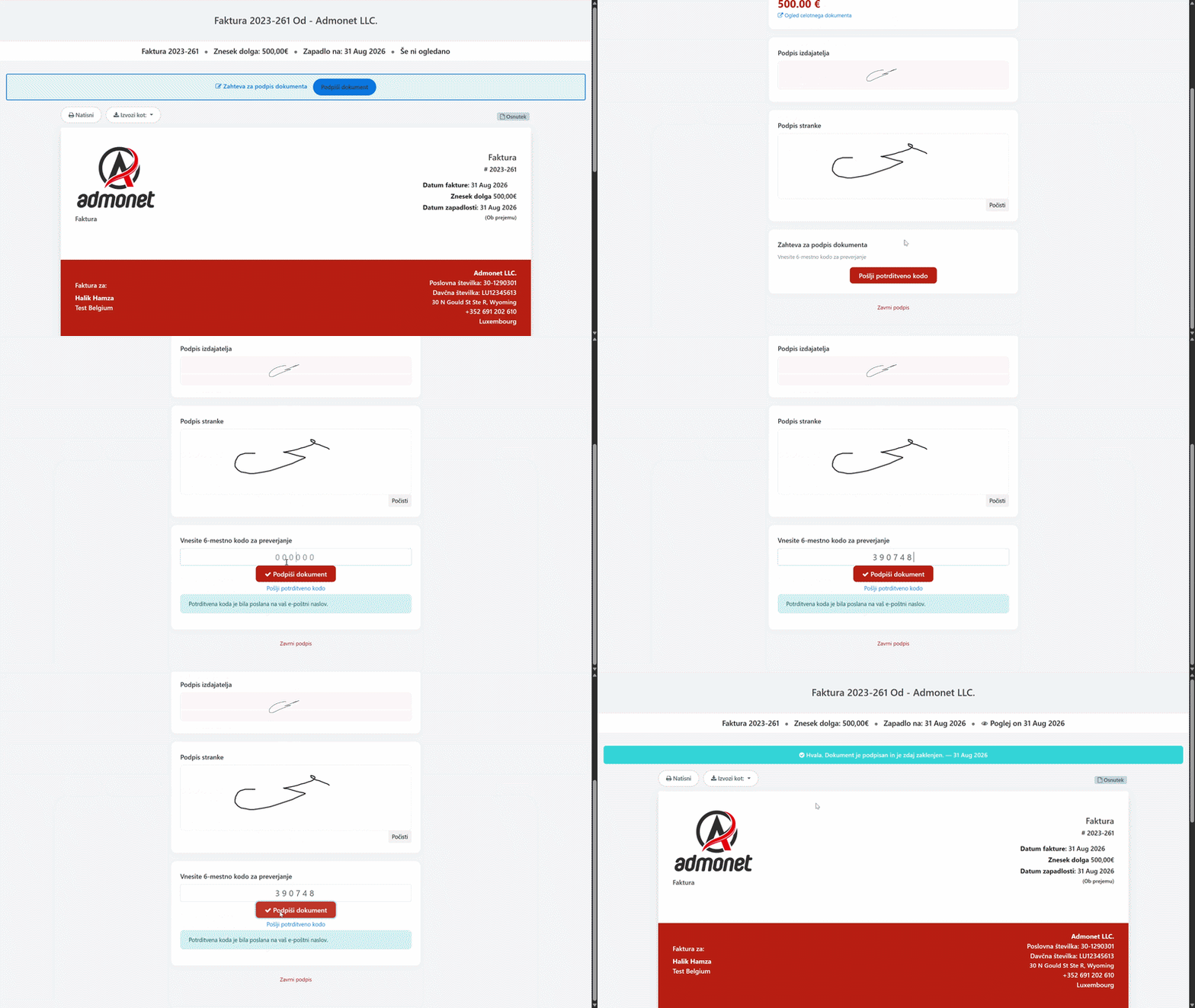
Dobrodošli v vodiču za uporabo sistema e-Podpis znotraj aplikacije AdBooks. Ta modul omogoča vašim strankam, da vaše račune in predračune podpišejo neposredno preko spleta, varno in pravno veljavno, brez tiskanja, skeniranja ali izmenjave e-pošte.
—
🚀 Kako vključiti e-podpis na računu ali predračunu?
E-podpis se vključi posamično, za vsak račun ali predračun posebej, ob trenutku kreiranja ali urejanja dokumenta.
1. Odprite kreiranje ali urejanje računa/predračuna kot običajno.
2. Poiščite opcijo Omogoči e-podpis in jo označite.
3. Shranite račun/predračun kot običajno.
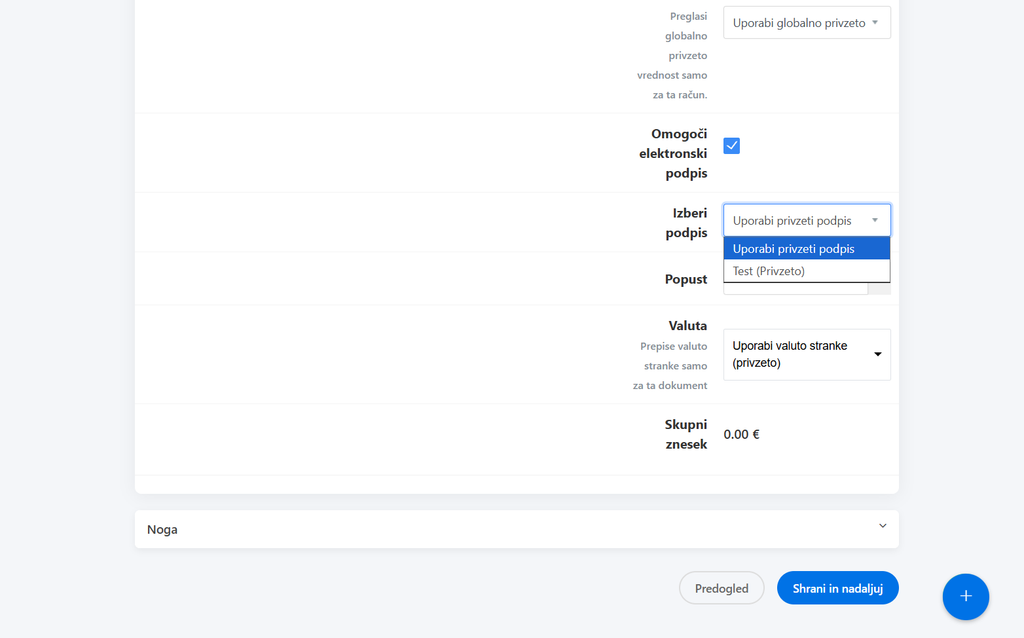
💡 Opomba: Ko je e-podpis vključen na dokumentu, bo vaša stranka ob odpiranju javne povezave računa/predračuna videla gumb za podpisovanje.
—
📤 Kako stranka podpiše dokument?
Ko pošljete račun/predračun stranki, je proces podpisovanja naslednji:
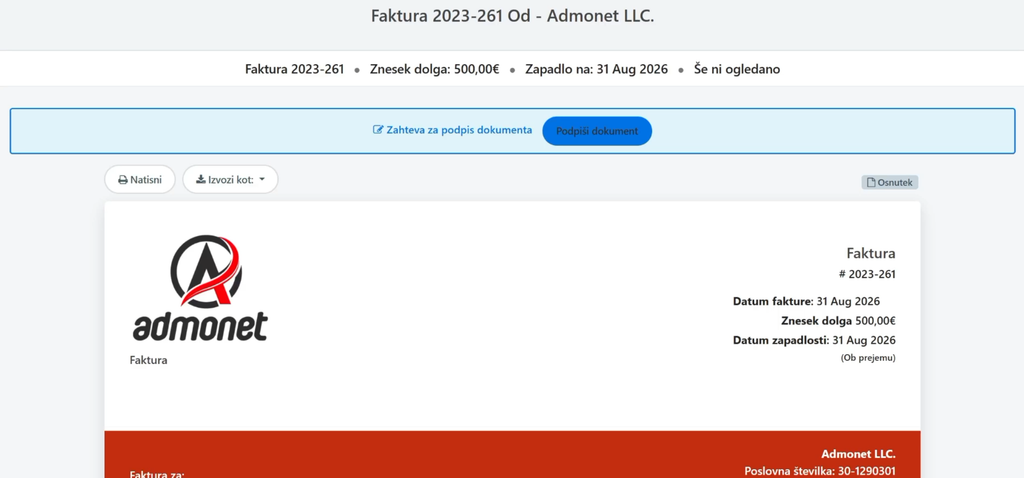
1. Stranka odpre povezavo računa/predračuna – račun ali geslo nista potrebna.
2. Stranka pregleda dokument in klikne na gumb za podpisovanje.
3. Sistem pošlje enkratno verifikacijsko kodo (OTP) na e-pošto stranke.
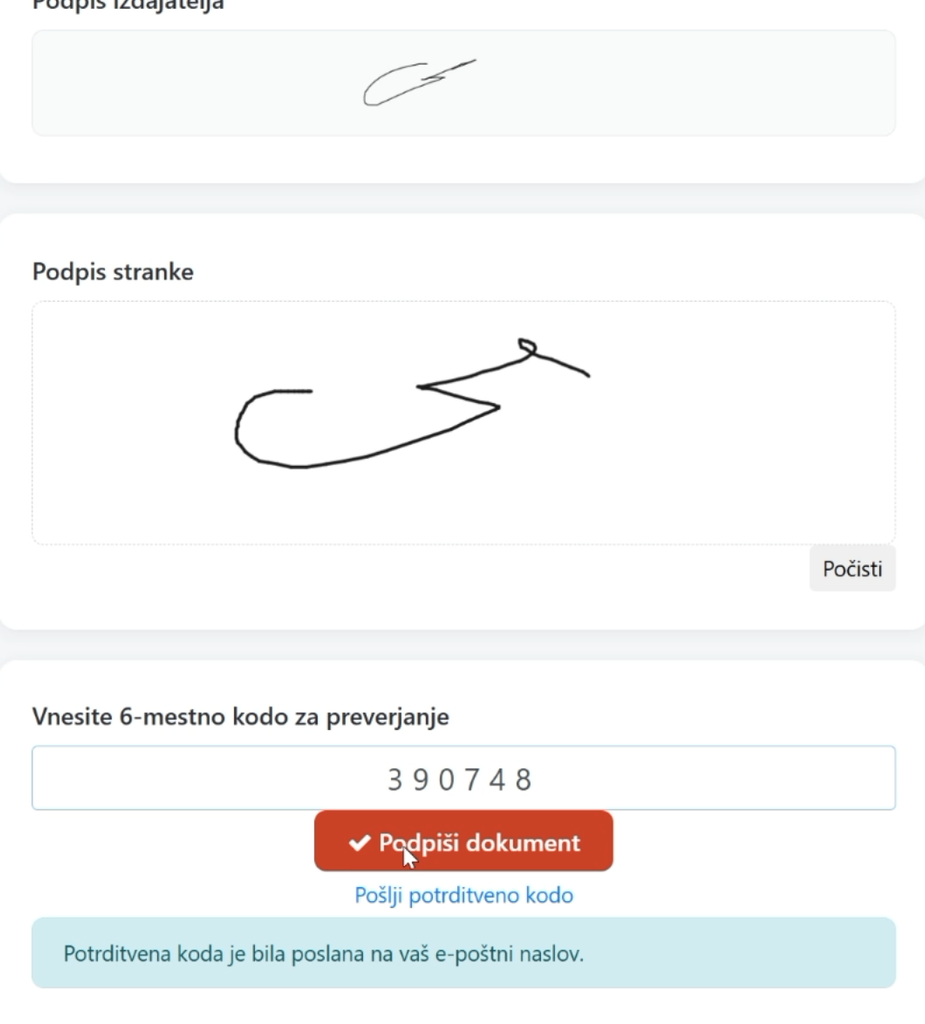
4. Stranka vnese kodo in nato podpiše ročno – svoj podpis nariše s prstom (na telefonu/tablici) ali z miško (na računalniku), neposredno na zaslonu.
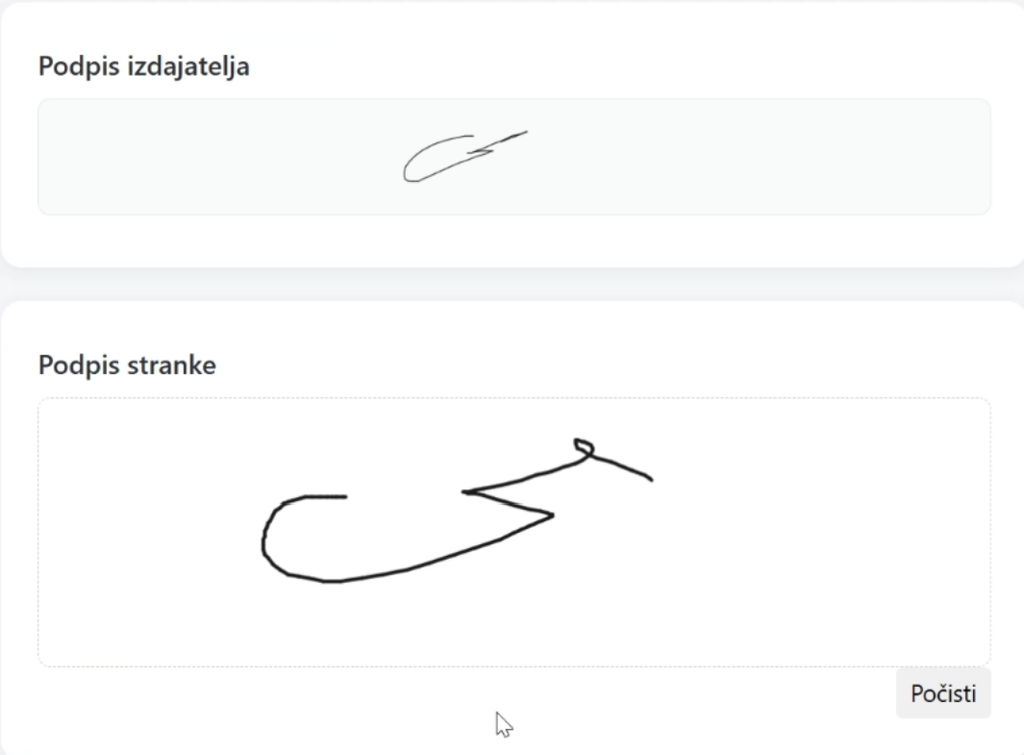
5. Po podpisu se dokument takoj zaklene in stranka prejme potrditev, da je bil podpis uspešno zabeležen.
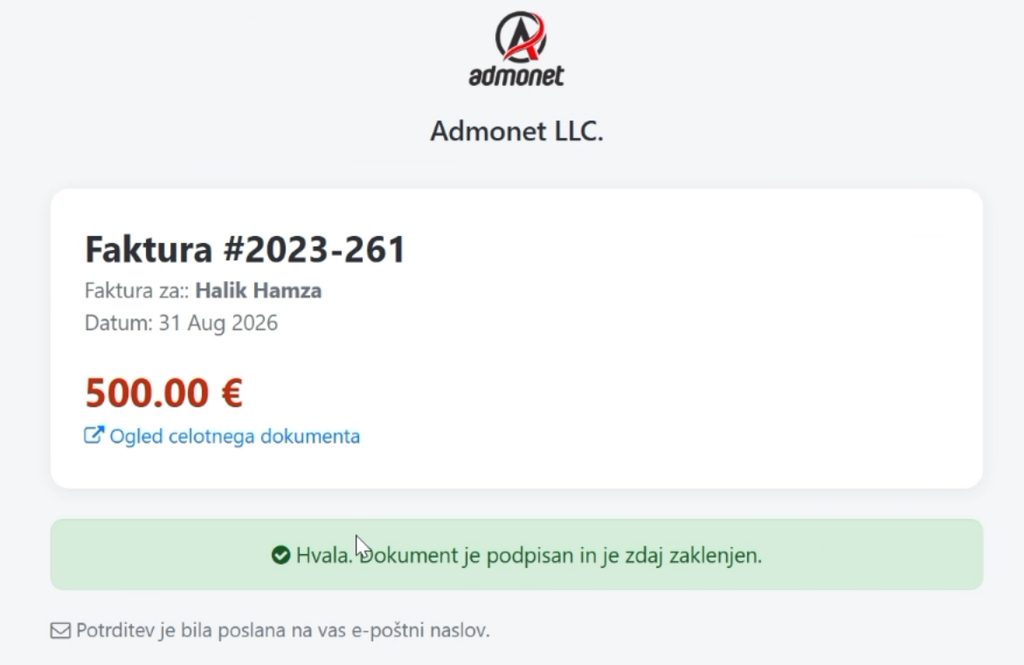
⚠️ Stranka lahko podpisovanje kadarkoli tudi zavrne namesto podpisa – to dejanje se prav tako zabeleži.
—
🔒 Kaj se zgodi po podpisovanju?
– Račun/predračun samodejno dobi status Podpisano in vizualno oznako “Zaklenjeno”.
– Dokument ni več mogoče urejati, brisati ali pretvarjati – to ščiti tako vas kot stranko pred naknadnimi spremembami, ko je bil podpisdan.
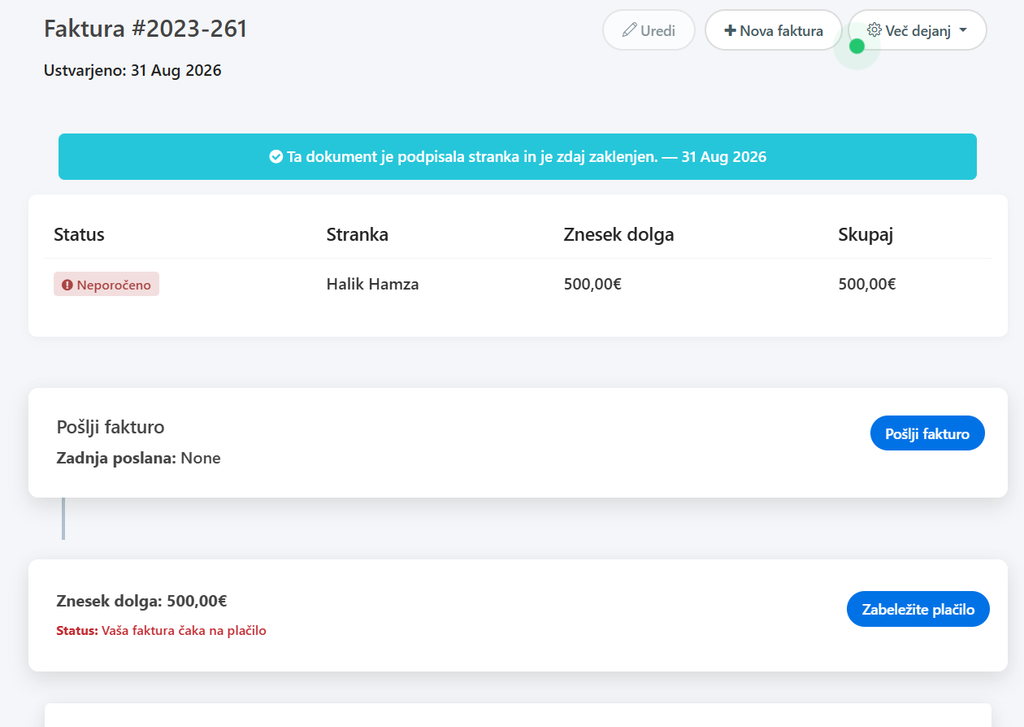
– Če je bil račun ustvarjen iz predračuna kot avansni ali končni račun, je na vrhu dokumenta prikazana jasna pasica (banner), ki to poudarja.
—
📜 Revizijska sled (Audit Trail) – popolna transparentnost
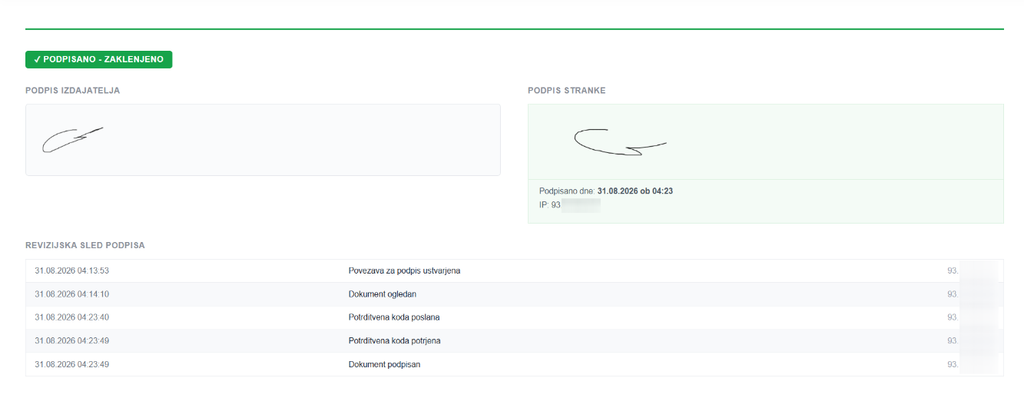
Vsako dejanje na dokumentu se zabeleži:
– Kdaj je bila povezava ustvarjena in poslana
– Kdaj je stranka prvič odprla/pregledala dokument
– Kdaj je bila verifikacijska koda poslana in verificirana
– Točen čas, IP naslov in naprava, s katere je bil dokument podpisan
– Če je bil dokument zavrnjen – kdaj in (opcijsko) zakaj
—
⚠️ Odpravljanje težav
Stranka ne prejme verifikacijske kode (OTP)?
– Preverite, ali ima stranka pravilno vneseno e-pošto v svojem profilu.
– Koda ima omejeno trajanje – če poteče, lahko stranka zahteva novo kodo.
Dokumenta ni mogoče urejati?
– To je pričakovano vedenje po tem, ko je dokument podpisan – podpisani dokumenti so trajno zaklenjeni zaradi pravne varnosti. Če je sprememba res potrebna, ustvarite nov dokument (npr. nov račun).
Ne vidim možnosti za e-podpis na računu?
– Preverite, ali ste vključili opcijo “Omogoči e-podpis” med kreiranjem/urejanjem tistega specifičnega dokumenta – funkcija se vključi posamično po dokumentu, ne globalno.