Skip to content

Izkoristite 30% popusta ob prvi nakupu s kodo WELCOME30! Kliknite tukaj in vnesite podatke za uveljavitev popusta. Izkoristite 30% popusta ob prvi nakupu s kodo WELCOME30! Kliknite tukaj in vnesite podatke za uveljavitev popusta. Izkoristite 30% popusta ob prvi nakupu s kodo WELCOME30! Kliknite tukaj in vnesite podatke za uveljavitev popusta. Izkoristite 30% popusta ob prvi nakupu s kodo WELCOME30! Kliknite tukaj in vnesite podatke za uveljavitev popusta. Izkoristite 30% popusta ob prvi nakupu s kodo WELCOME30! Kliknite tukaj in vnesite podatke za uveljavitev popusta. Izkoristite 30% popusta ob prvi nakupu s kodo WELCOME30! Kliknite tukaj in vnesite podatke za uveljavitev popusta. Izkoristite 30% popusta ob prvi nakupu s kodo WELCOME30! Kliknite tukaj in vnesite podatke za uveljavitev popusta.

  • Uporabniški račun
  • Posel
  • Funkcije
  • Zaslužite
  • Prijava
  • Uporabniški račun
  • Posel
  • Funkcije
  • Zaslužite
  • Prijava
  • Jeziki
    • EN Help
    • DE Hilfe
    • BA Pomoć
    • FR Aide
    • Sl Pomoč
  • Jeziki
    • EN Help
    • DE Hilfe
    • BA Pomoć
    • FR Aide
    • Sl Pomoč
Začnite

Uporabniški račun

5
  • Kako se registrirati
  • Splošne nastavitve
  • Kako spremeniti geslo
  • Kako dodati dodatni uporabniški račun za zaposlene
  • Kako urediti dovoljenja za račune ustvarjene za zaposlene

Upravljanje podjetjem

5
  • Kako urediti nastavitve Email SMTP
  • Kako nastaviti izgled faktur/ponud
  • Kako nastaviti stopo davka
  • Kako nastaviti spletno plačilo
  • Kako upravljati podjetjem

Funkcije aplikacije

9
  • Upravna plošča
  • Ustvarjanje, spremljanje in vodenje projektov
  • Ustvarjanje in upravljanje faktur
  • Ustvarjanje in upravljanje predračunov
  • Upravljanje računi, dobavitelji, stroški in izdelki
  • Upravljanje strankami/klienti
  • Kako ustvariti ponavljajočo fakturo
  • Upravljanje poslovnimi poročili
  • Upravljanje HR menedžmentom

Upravljanje naročnino

1
  • Kako upravljati s pretplato?

Zaslužite z nami

1
  • Kako zaslužiti z nami
View Categories
  • Začetna stranica
  • Baza znanja
  • Upravljanje podjetjem
  • Kako urediti nastavitve Email SMTP

Kako urediti nastavitve Email SMTP

3 minuta branja

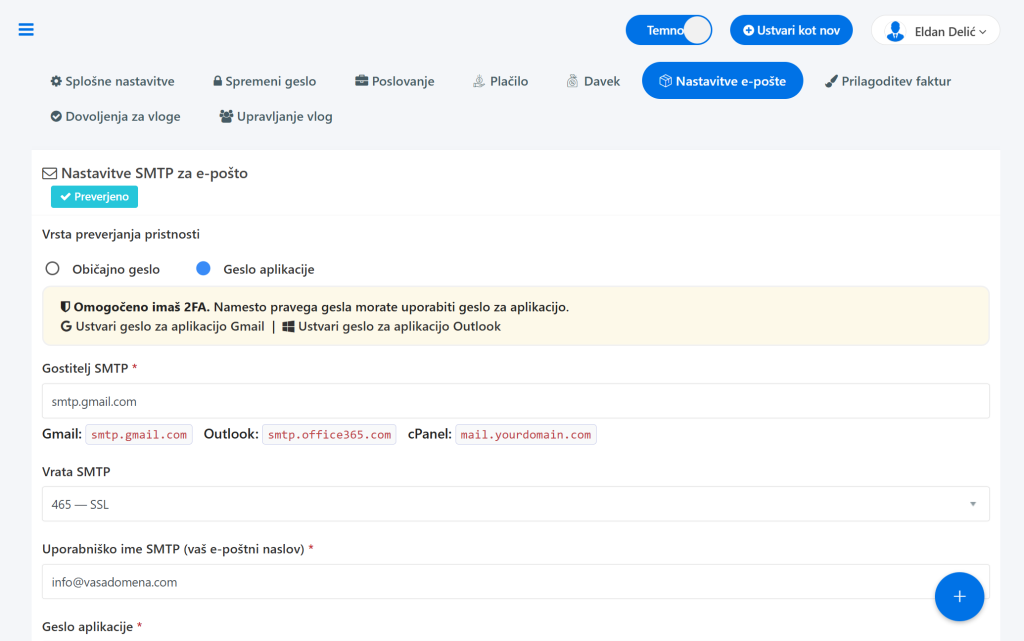
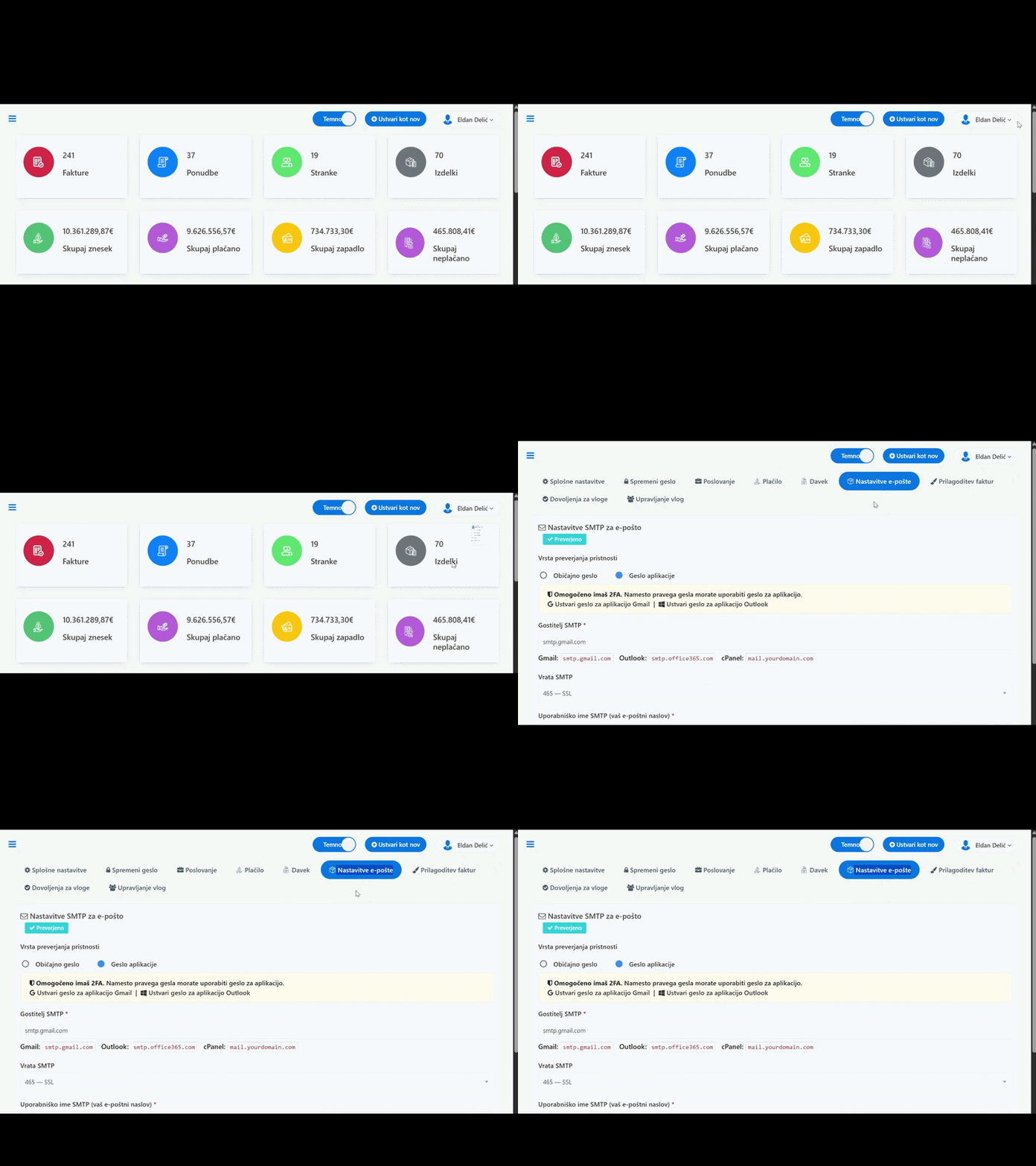
V nastavitvah aplikacije AdBooks je dodana nova stran “Nastavitve e-pošte”. Vsak uporabnik mora na tem delu aplikacije povezati svoj e-poštni naslov, da mu bo omogočeno pošiljanje dokumentov preko e-pošte.
Za dostop do teh nastavitev sledite naslednjim korakom:

  1. Kliknite na svoje ime v zgornjem desnem kotu zaslona.
  2. Izberite “Nastavitve računa” (Nastavitve računa).
  3. Kliknite na možnost “Nastavitve e-pošte”.

GMAIL WORKSPACE (info@vasadomena.com) #

Gesla aplikacij (App Passwords) so v Google Workspaceu privzeto onemogočena s strani skrbnika (Workspace administratorja). Če jih želite omogočiti, je potrebno konfiguracijo najprej izvesti na administrativni ravni, nato pa še na ravni posameznega uporabniškega računa.

1. korak: Administratorsko omogočanje gesel aplikacij #

  1. Pojdite na admin.google.com in se prijavite kot Workspace skrbnik.
  2. Pojdite na: Varnost (Security) → Preverjanje pristnosti (Authentication) → Preverjanje v 2 korakih (2-Step Verification).
  3. Preverite, ali je preverjanje v 2 korakih VKLOPLJENO (ON) za uporabnike.
  4. Nato pojdite na: Varnost (Security) → Preverjanje pristnosti (Authentication) → Upravljanje gesel (Password management).
  5. Omogočite možnost “Dovoli uporabnikom, da upravljajo svoja gesla aplikacij” (“Allow users to manage their own app passwords”).

2. korak: Generiranje gesla aplikacije (Vsak uporabnik posamezno) #

Ko skrbnik omogoči zgornjo možnost, lahko vsak uporabnik generira svoje geslo aplikacije na naslednji način:

  1. Pojdite na myaccount.google.com.
  2. Kliknite na Varnost (Security) → Preverjanje v 2 korakih (2-Step Verification) (ta možnost mora biti predhodno omogočena).
  3. Pomaknite se do dna strani in izberite Gesla aplikacij (App Passwords) (ali dostopite neposredno preko povezave: myaccount.google.com/apppasswords).
  4. Izberite aplikacijo: Pošta (Mail), izberite napravo: Drugo (Other) → vpišite “Invoice System”.
  5. Google bo generiral edinstveno 16-mestno geslo.
  6. Vnesite to geslo v SMTP nastavitve v aplikaciji AdBooks.

SMTP nastavitve za Gmail Workspace: #

  • Host: smtp.gmail.com
  • Port: 587
  • Uporabniško ime (Username): Vaš e-poštni naslov (npr. info@vasadomena.com)
  • Geslo (Password): Generirano geslo aplikacije s 16 znaki (NE vaše običajno Gmail geslo)

⚠️ Pomembno: Vaše običajno Gmail geslo NE BO delovalo za SMTP – konfiguracija obvezno zahteva geslo aplikacije (App Password).

MICROSOFT OUTLOOK / OFFICE 365 #

Microsoft je od leta 2023 prav tako privzeto onemogočil osnovno SMTP preverjanje pristnosti. Tukaj je postopek, kako ga ponovno omogočite:

1. korak: Omogočanje možnosti Authenticated SMTP #

  1. Pojdite na admin.microsoft.com in se prijavite kot skrbnik.
  2. Pojdite na: Uporabniki (Users) → Aktivni uporabniki (Active Users).
  3. Izberite želenega uporabnika (npr. info@podjetje.com).
  4. Kliknite na zavihek Pošta (Mail) → Upravljanje e-poštnih aplikacij (Manage email apps).
  5. Preverite, ali je označena možnost “Preverjeno pristni SMTP” (“Authenticated SMTP”) ✅.
  6. Shranite spremembe.

2. korak: Vnos SMTP nastavitev #

Po aktivaciji v aplikacijo AdBooks vnesite naslednje podatke:

  • Host: smtp.office365.com
  • Port: 587
  • Uporabniško ime (Username): Vaš e-poštni naslov (npr. info@vasadomena.com)
  • Geslo (Password): Vaše običajno Office 365 geslo.

Dodaten korak za Microsoft račune z vklopljeno večfaktorsko avtentikacijo (MFA): #

Če vaš račun uporablja MFA, boste morali generirati geslo aplikacije (App Password):

  1. Pojdite na mysignins.microsoft.com.
  2. Kliknite na Varnostne informacije (Security Info).
  3. Kliknite na Dodaj način vpisa (Add sign-in method) → izberite Geslo aplikacije (App Password).
  4. Poimenujte ga “Invoice System” in kopirajte generirano geslo, ki ga boste vnesli v polje za SMTP geslo v AdBooks.

⚠️ Pomembno: Prosimo, upoštevajte, da teh podatkov zaradi varnostnih razlogov ne smete deliti z nikomer. Pri dostopanju in urejanju teh informacij ravnajte previdno, da zagotovite popolno varnost vašega e-poštnega strežnika in poslovnih dokumentov.

Updated on June 22, 2026

Kako vam je pomogao ovaj članak?

Kako nastaviti izgled faktur/ponud
Vsebina
  • GMAIL WORKSPACE (info@vasadomena.com)
    • 1. korak: Administratorsko omogočanje gesel aplikacij
    • 2. korak: Generiranje gesla aplikacije (Vsak uporabnik posamezno)
    • SMTP nastavitve za Gmail Workspace:
  • MICROSOFT OUTLOOK / OFFICE 365
    • 1. korak: Omogočanje možnosti Authenticated SMTP
    • 2. korak: Vnos SMTP nastavitev
    • Dodaten korak za Microsoft račune z vklopljeno večfaktorsko avtentikacijo (MFA):

Začnite brezplačno preizkusno obdobje še danes!

Ne čakajte! Začnite z izdajanjem računov v le nekaj minutah in optimizirajte svoje poslovanje.

Poskusite brezplačno
Facebook-f Instagram Youtube Jki-open-book-light
Podjetje
  • Cene
  • O nas
  • Moj AdBooks račun
  • Blog
  • Baza znanja
Pravna obvestila
  • Impressum
  • Splošni pogoji poslovanja (SPP)
  • Politika zasebnosti
  • Kontaktirajte nas
Jeziki
  • English
  • Deutsch
  • Bosanski
  • Français
  • Slovenščina
Baza znanja
  • EN Help
  • DE Hilfe
  • BA Pomoć
  • FR Aide
  • Sl Pomoč
AdBooks Baza Znanja

AdBooks Baza znanja je vaš vir vseh informacij o naši aplikaciji. Poiščite vodnike, vadnice in odgovore na najpogostejša vprašanja v 5 jezikih: angleščini, nemščini, bosanščini, francoščini in slovenščini. Baza znanja je tukaj, da vam pomaga izkoristiti vse funkcionalnosti AdBooks-a in izboljšate svoje poslovanje.

© AdBooks. Vse pravice pridržane.