
Projekti so nova funkcionalnost v aplikaciji AdBooks, ki vam omogoča enostavnejše, preglednejše in natančnejše upravljanje vaših projektov, računov, ponudb in finančnega stanja – vse na enem mestu.
⚙️ Aktivacija projektov #
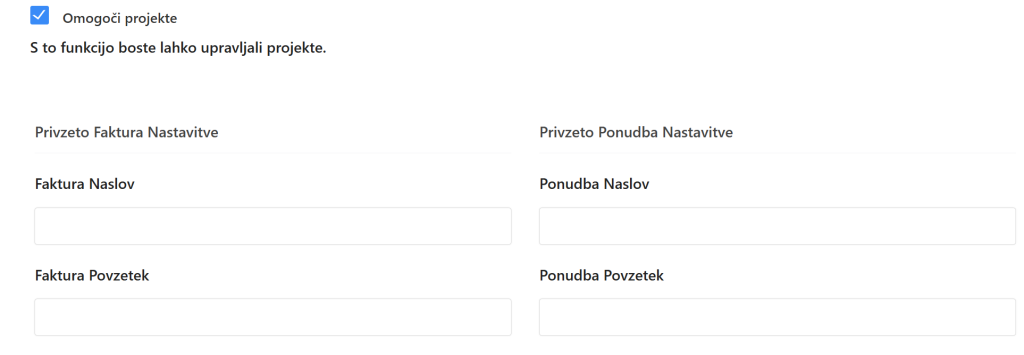
Projekti so privzeto omogočeni in jih je mogoče upravljati na strani za prilagajanje računov:
👉 https://app.adbooks.co/admin/business/invoice_customize
Lahko:
- funkcijo vključite ali izključite s potrditvijo / odstranitev kljukice pri možnosti Omogoči projekte
- spremembe potrdite s klikom na Shrani spremembe
Ko so projekti omogočeni, se v glavnem meniju aplikacije samodejno prikaže nova postavka Projekti ter dodatna pojavna okna v glavnih menijih.
1. Stran Projekti – pregled in filtriranje #
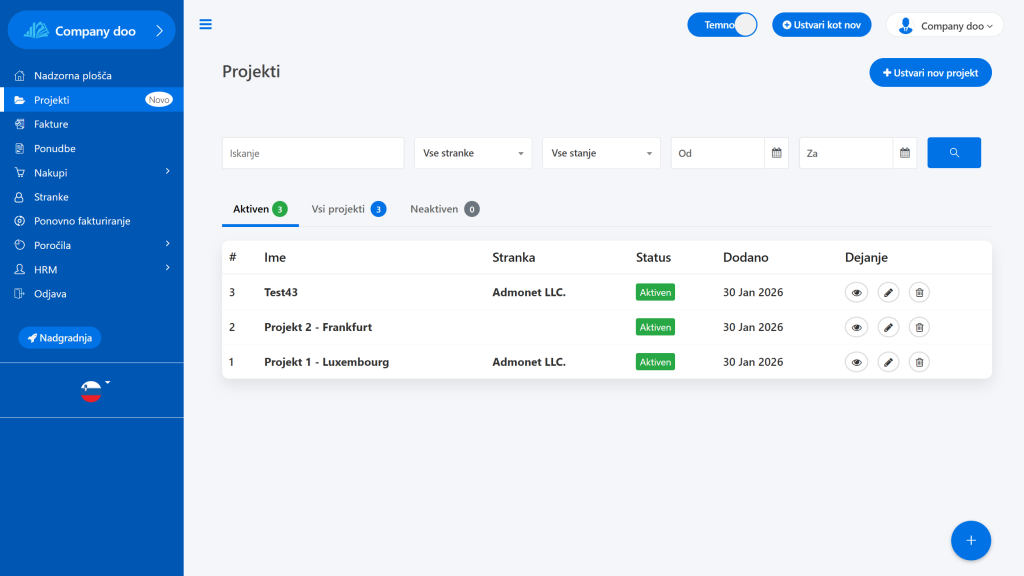
Na strani Projekti so na voljo tri zavihki:
- Aktiven – aktivni projekti
- Vsi projekti – vsi projekti
- Neaktiven – neaktivni ali zaključeni projekti
Filtriranje projektov #
Projekt lahko hitro najdete z uporabo naslednjih možnosti:
- Iskanje – iskanje po imenu projekta
- Vse stranke – filtriranje po stranki
- Vse stanje – filtriranje po statusu
- Od / Za – filtriranje po datumu
2. Podatki v tabeli projektov #

Vsak projekt v tabeli prikazuje naslednje informacije:
- Ime – ime projekta
- Stranka – ime enega ali več kupcev (če je več, ločeni z vejicami)
- Status – Aktivni ali Neaktivni (odvisno od zavihka)
- Dodano – datum ustvarjanja projekta
- Pregled – dostop do pregleda projekta
- Uredi – sprememba imena in statusa projekta
- Izbriši – izbris projekta
Možnosti brisanja projekta #
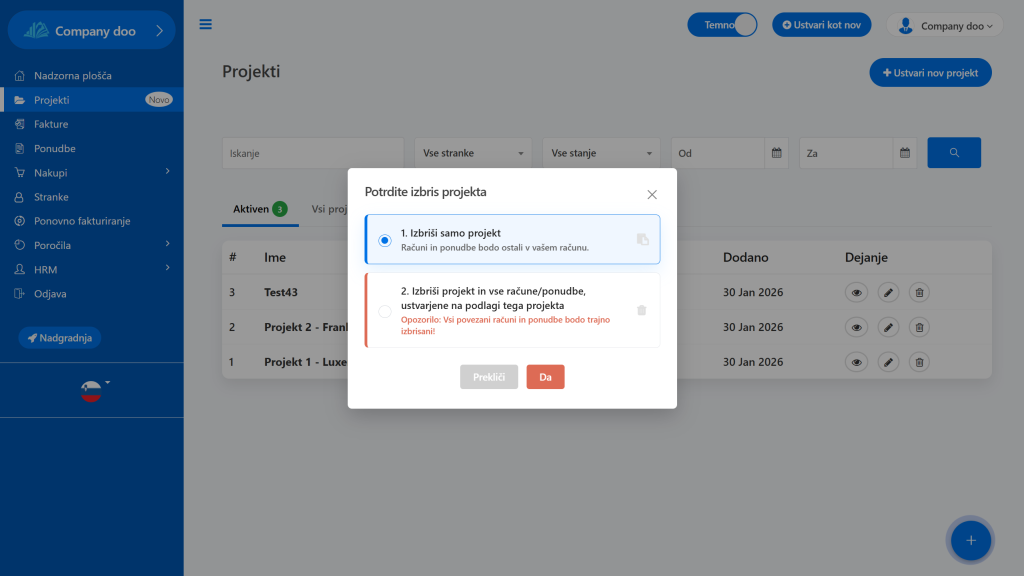
Pri brisanju so na voljo dve možnosti:
- Izbriši samo projekt
- (Računi in ponudbe bodo ostali v vašem računu)
- Izbriši projekt in vse račune/ponudbe,ustvarjene na podlagi tega projekta
- ⚠️ Opozorilo: Vsi povezani računi in ponudbe bodo trajno izbrisani!
Preden potrdite brisanje, natančno preverite, kaj brišete – podatkov ni mogoče obnoviti.
3. Ustvarjanje novega projekta #
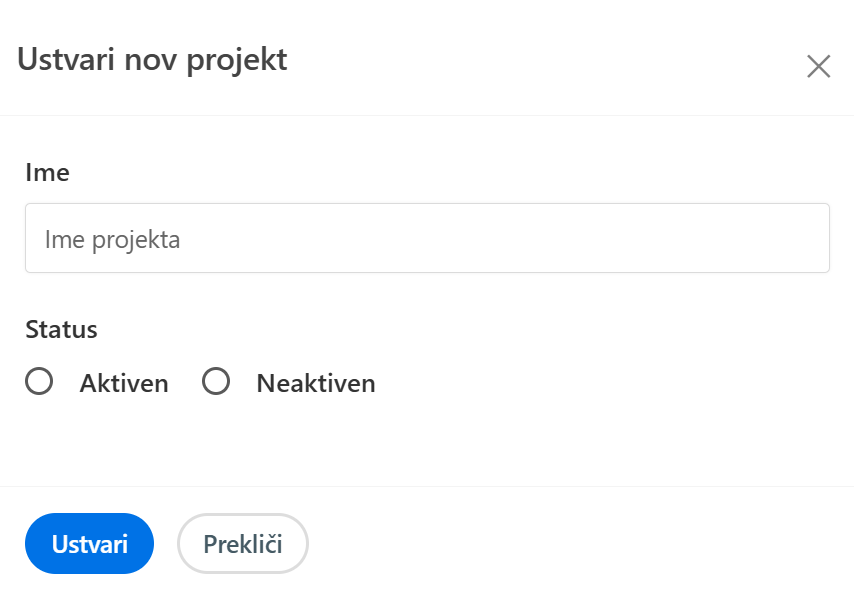
Novo projekt lahko ustvarite s klikom na Ustvari nov projekt.
Odpre se pojavnostno okno, v katerem lahko:
- vnesete ime projekta
- izberete status: Aktiven ali Neaktiven
Če status ni izbran, bo projekt privzeto ustvarjen kot neaktiven, kar lahko kasneje spremenite.
Po ustvarjanju boste samodejno preusmerjeni na pregled projekta – stran tega projekta.
4. Pregled projekta – upravljanje projekta #
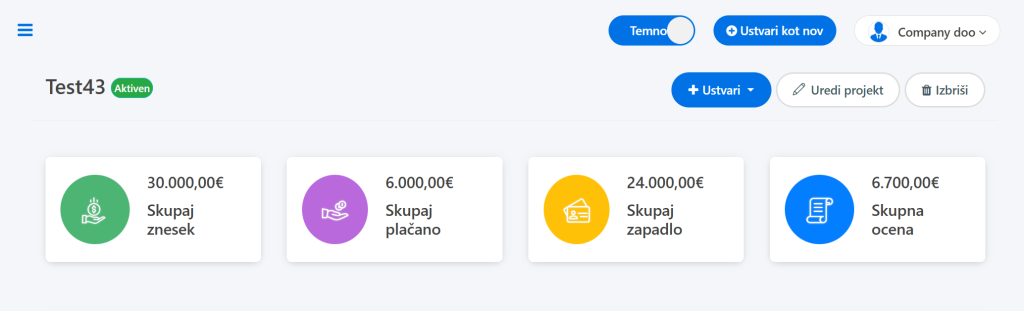
Na strani projekta je na voljo vse, kar zadeva ta projekt:
- Ime projekta in status
- Gumbi Uredi projekt in Izbriši
Ustvarjanje fakture in ponudb #
S klikom na modri gumb Ustvari lahko:
- ustvarite fakture
- ustvarite ponudbo
Vsi računi in ponudbe so samodejno povezani s tem projektom.
5. Finančne statistike projekta #

Na vrhu strani projekta so prikazani 4 ključni grafi (statistike):
- Skupaj znesek – skupni znesek vseh ustvarjenih računov
- Skupaj plačano – skupni znesek plačanih računov
- Skupaj zapadlo – znesek, ki ga je še treba pobrati
- Skupna ocena – skupni znesek vseh ponudb
Ti podatki se samodejno posodabljajo ob vsaki spremembi (plačilo, nov račun, nova ponudba).
6. Računi v projektu #
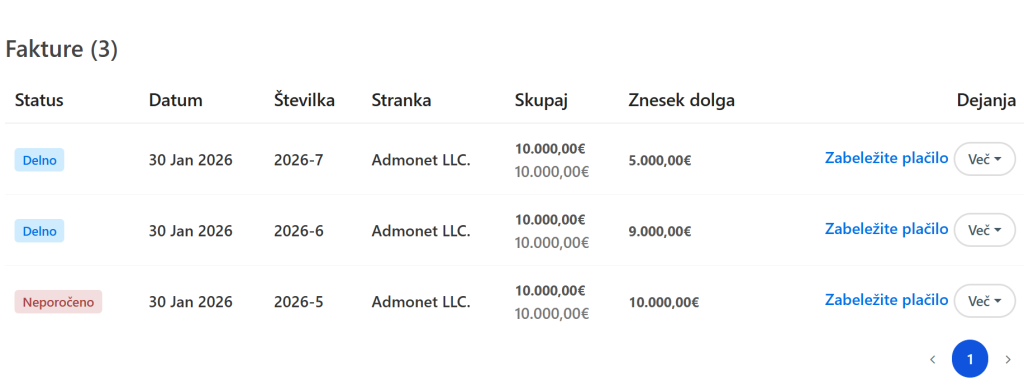
Pod statistiko se nahaja razdelek Računi, pri čemer je število računov navedeno v oklepajih.
Tabele in možnosti so enake kot na standardni strani „Računi“:
Status | Datum | Številka | Stranka | Skupaj | Znesek dolga | Akcije
Za neplačane račune je na voljo možnost Zabeleži plačilo, ki:
- zmanjša preostali dolg
- poveča skupno plačano
Na voljo so naslednje akcije: #
- Poglej
- Pošlji
- Natisni
- Pretvori v ponavljajoči račun
- Izvozi v PDF
- Predogled kot kupec
- Natisni
- Uredi
- Izbriši
7. Ponudbe v projektu #
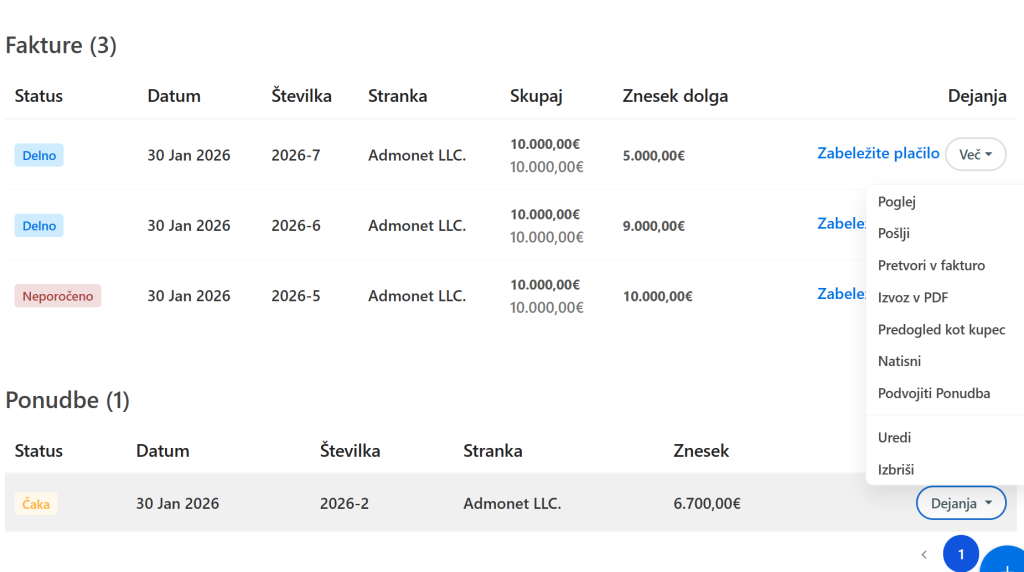
Pod razdelkom Računi se nahajajo tudi Ponudbe, pri čemer je število ponudb navedeno v oklepajih.
Na voljo so enake možnosti kot na standardni strani „Ponudbe“:
- Poglej
- Pošlji
- Pretvori v fakturo
- Izvozi v PDF
- Predogled kot kupec
- Natisni
- Podvoji ponudbo
- Uredi
- Izbriši
8. Projekti v glavnem meniju aplikacije
Ko so projekti omogočeni, glavni meni aplikacije ponuja dodatne možnosti:
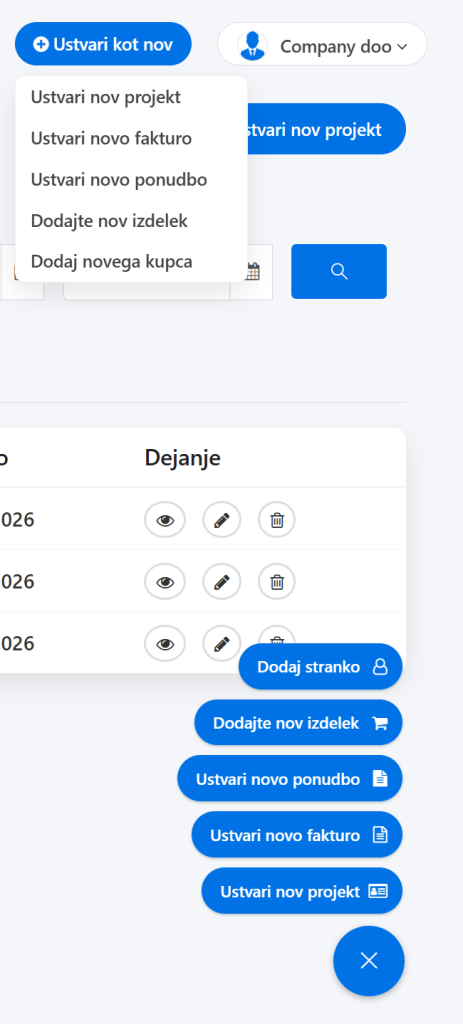
Ustvari nov projekt #
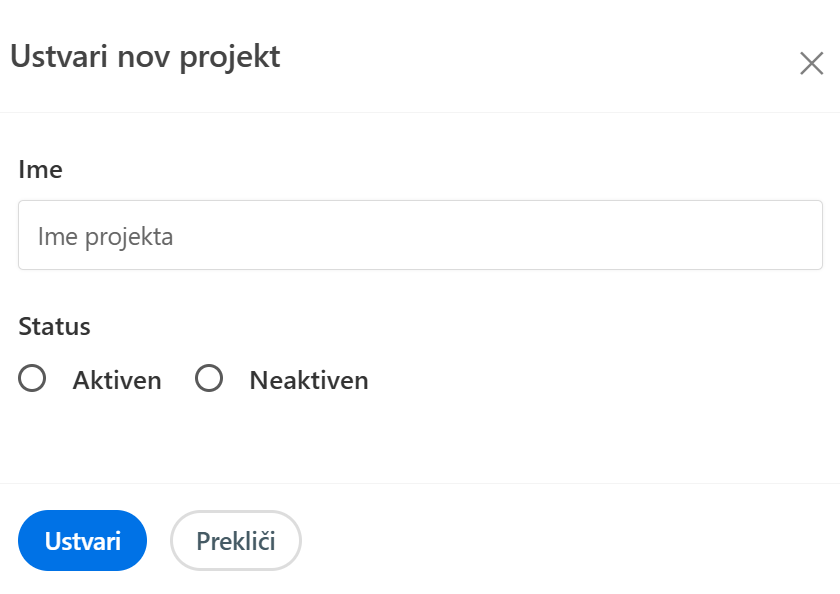
Hitra ustvaritev projekta neposredno iz glavnega menija
Ustvari nov račun #
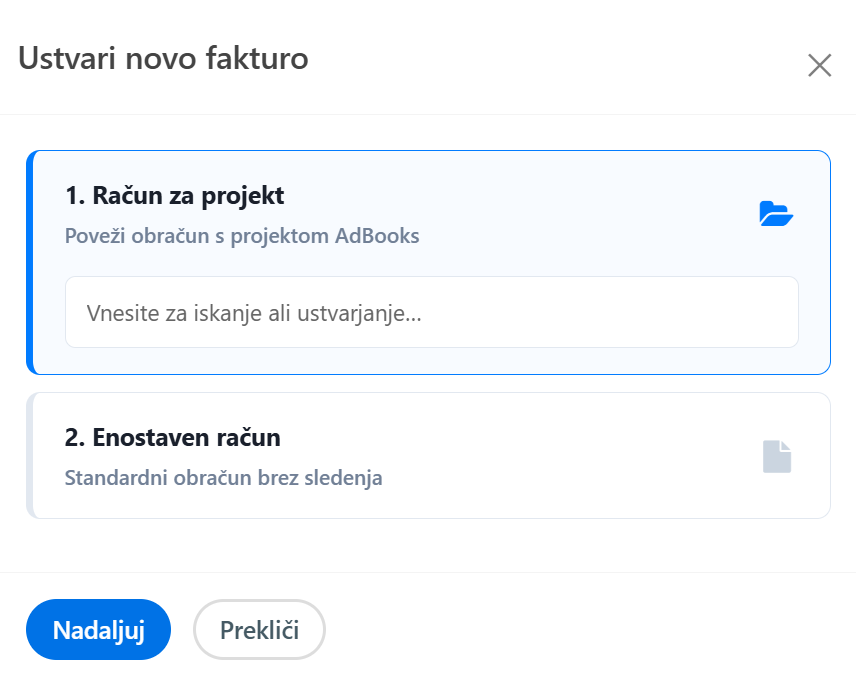
Odpre se pojavnostno okno z dvema možnostma:
- Faktura za projekt – poveži račun s projektom
- Enostaven račun – račun brez projekta
Ustvari novo ponudbon #
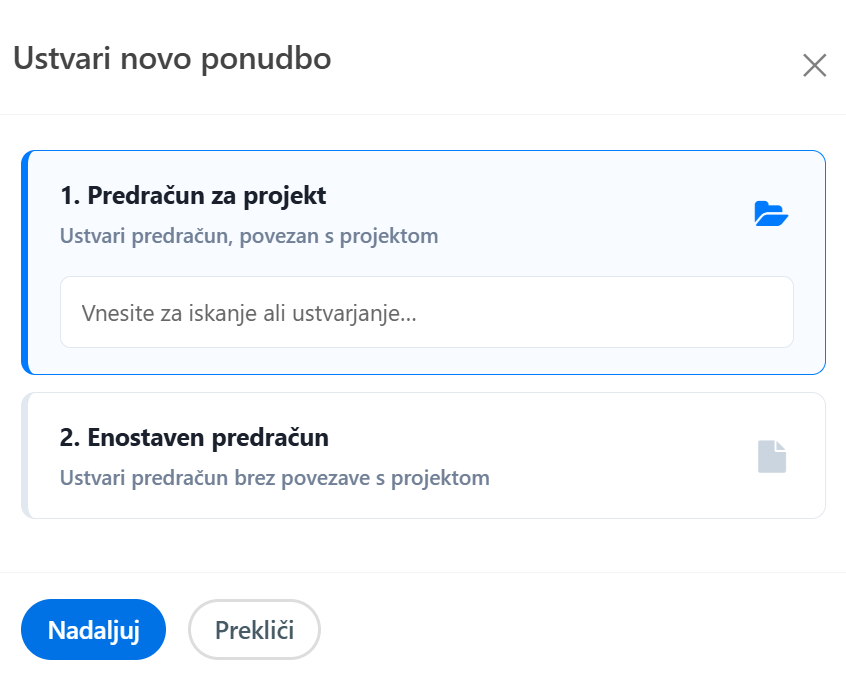
Odpre se pojavnostno okno z dvema možnostma:
- Ponudba za projekt – poveži ponudbo s projektom
- Enostaven ponudba – ponudba brez projekta
9. Omejitve glede na paket #
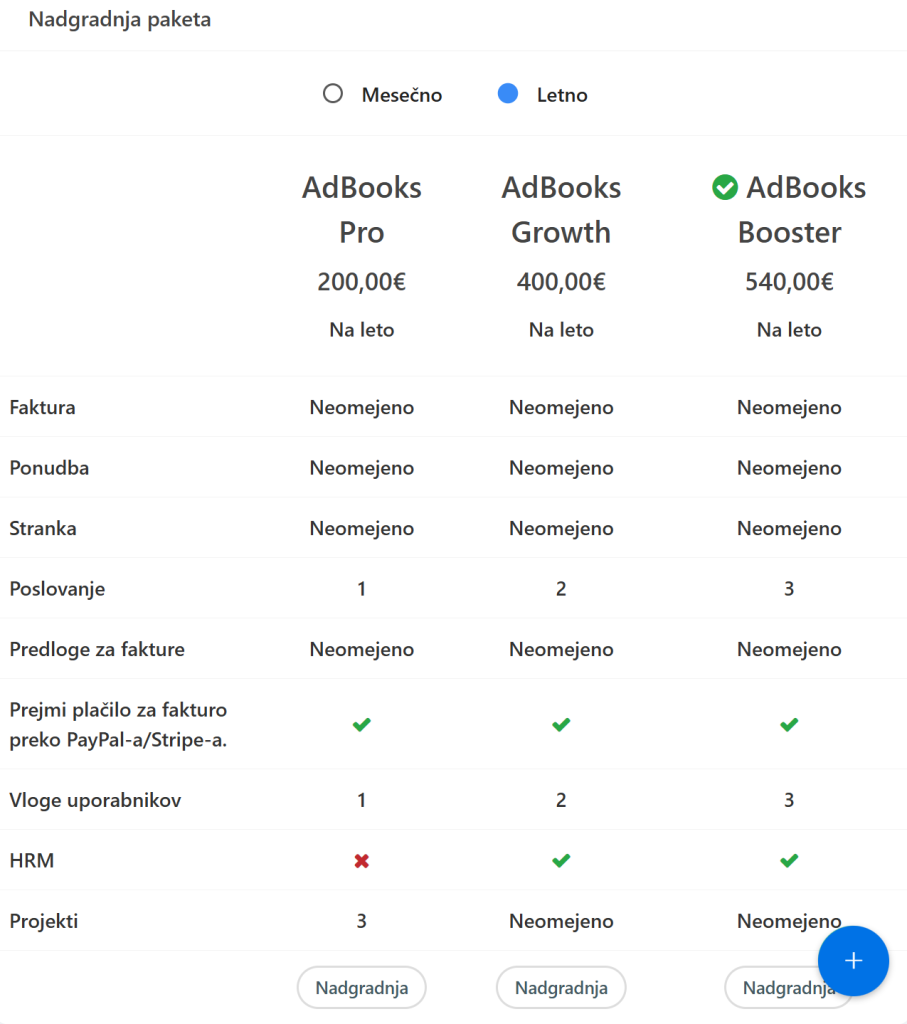
- Pro paket – največ 3 projekti
- Growth in Booster paketi – neomejeno število projektov
Ta funkcionalnost uporabnikom omogoča boljši nadzor nad financami, preglednejši vpogled v projekte in večjo donosnost.
Za dodatna vprašanja nas lahko kontaktirate preko e-pošte na info@adbooks.co.